
Export per il CAA: dal quaderno al gestionale del CAA senza ricopiare
L'export per il CAA di qterro produce un file nel tracciato del tuo centro, con solo le registrazioni nuove o rettificate, l'elenco di quelle incomplete e l'impronta che dimostra cosa hai consegnato.
Come si prepara un export per il CAA
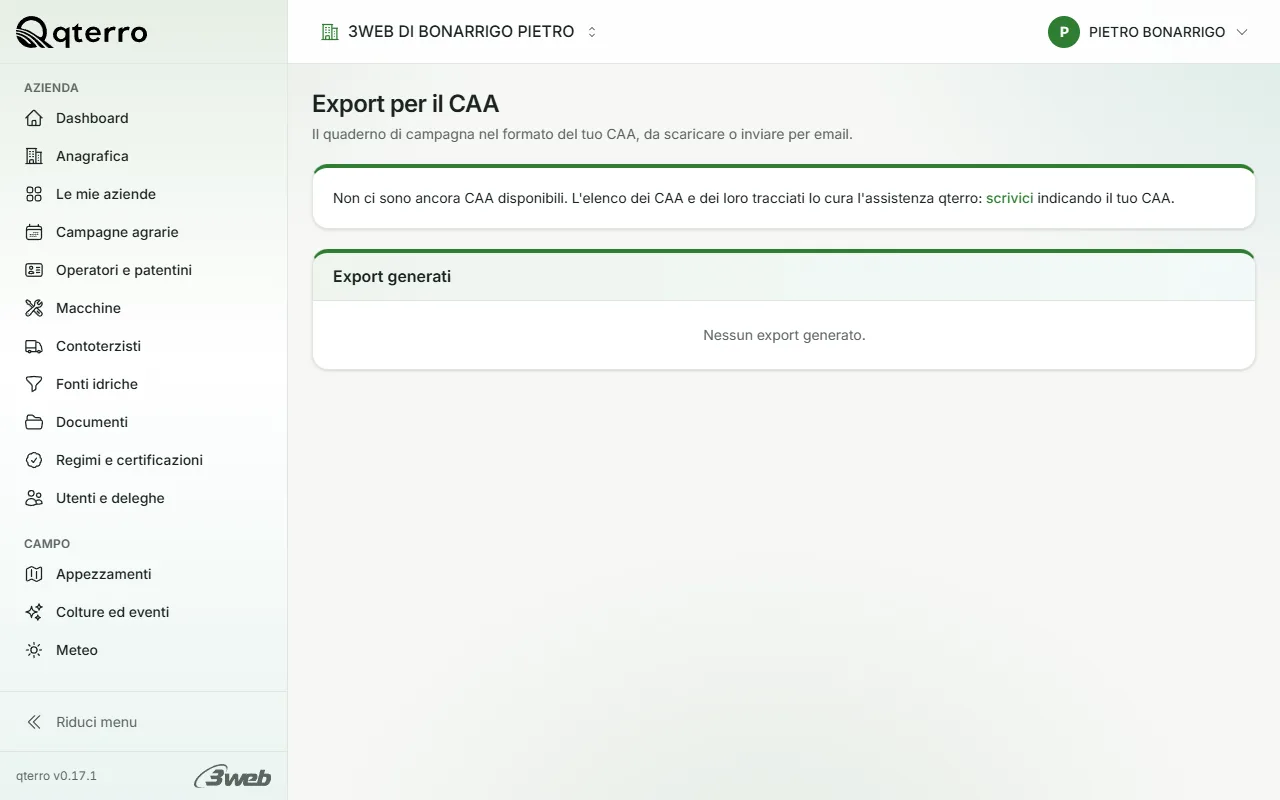
L'export segue il tracciato del CAA scelto. Dalla pagina Export per il CAA, chi ha il permesso (titolare, agronomo o consulente del CAA con mandato) segue questi passaggi.
Scegli CAA e formato
Il CAA di riferimento è già proposto; il formato tra JSON, XML, CSV ed Excel.
Scegli periodo e contenuto
Una campagna o un intervallo di date; «solo novità e rettifiche» oppure tutto.
Tocca Controlla
Vedi quante registrazioni sono pronte per sezione, quante rettifiche e annullamenti, e quali restano fuori perché incomplete.
Genera e consegna
Scarichi il file o lo invii per email al CAA, se il CAA ha un indirizzo.
Nessun record incompleto spedito per sbaglio
Il pulsante Controlla mostra l'anteprima dell'export per il CAA. Le registrazioni a cui manca un dato richiesto, come il numero di autorizzazione del prodotto o il codice EPPO della coltura, restano fuori dal file. Per ciascuna vedi la data, cosa manca e il collegamento per completarla.
Quando le hai completate, rifai un export con «solo novità e rettifiche»: partono soltanto quelle, senza duplicare ciò che il CAA ha già ricevuto.
I campi richiesti seguono l'allegato del Regolamento (UE) 2023/564, come spiegato nella guida al registro dei trattamenti fitosanitari.
Impronta del file ed esito del CAA
- 01
Impronta SHA256
Ogni export per il CAA conserva l'impronta del file. qterro verifica che il file scaricato corrisponda ancora all'impronta registrata. Puoi dimostrare cosa hai consegnato e quando.
- 02
Esito dell'import
Il file si segna come importato o rifiutato dal CAA. Sai in ogni momento quali dati sono arrivati a destinazione.
- 03
Storico degli export
L'elenco degli export generati mostra CAA, formato, data, periodo, modalità e numero di registrazioni. Nessun file perso tra email e chiavette.
Secondo le Istruzioni Operative AGEA n. 58 il quaderno di campagna nel SIAN si alimenta dal portale o tramite i servizi di interoperabilità usati dai software dei CAA. L'export per il CAA di qterro serve il secondo percorso.
Cosa ti mostriamo dell'export per il CAA
- la scelta del CAA e del suo tracciato;
- l'anteprima con registrazioni pronte, rettifiche e record esclusi;
- un export «solo novità e rettifiche» dopo una correzione;
- il controllo dell'impronta del file e la registrazione dell'esito;
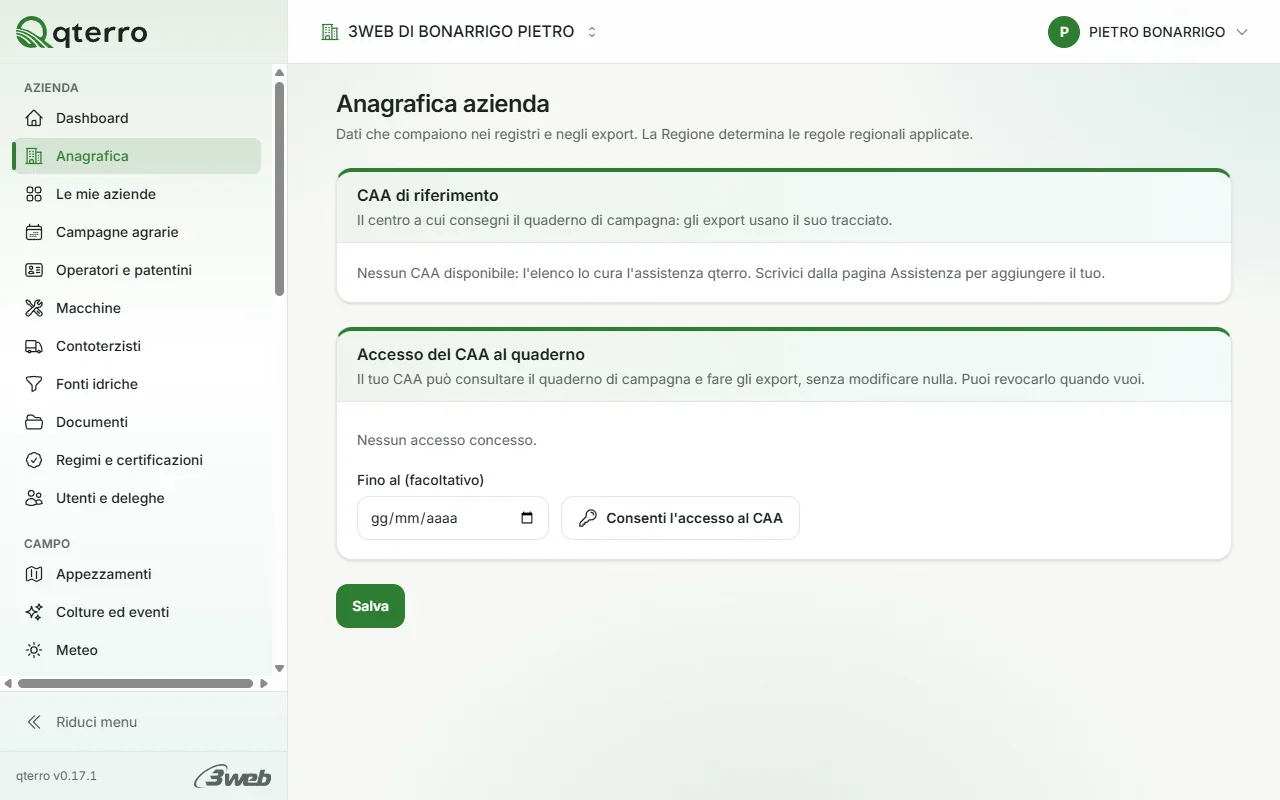
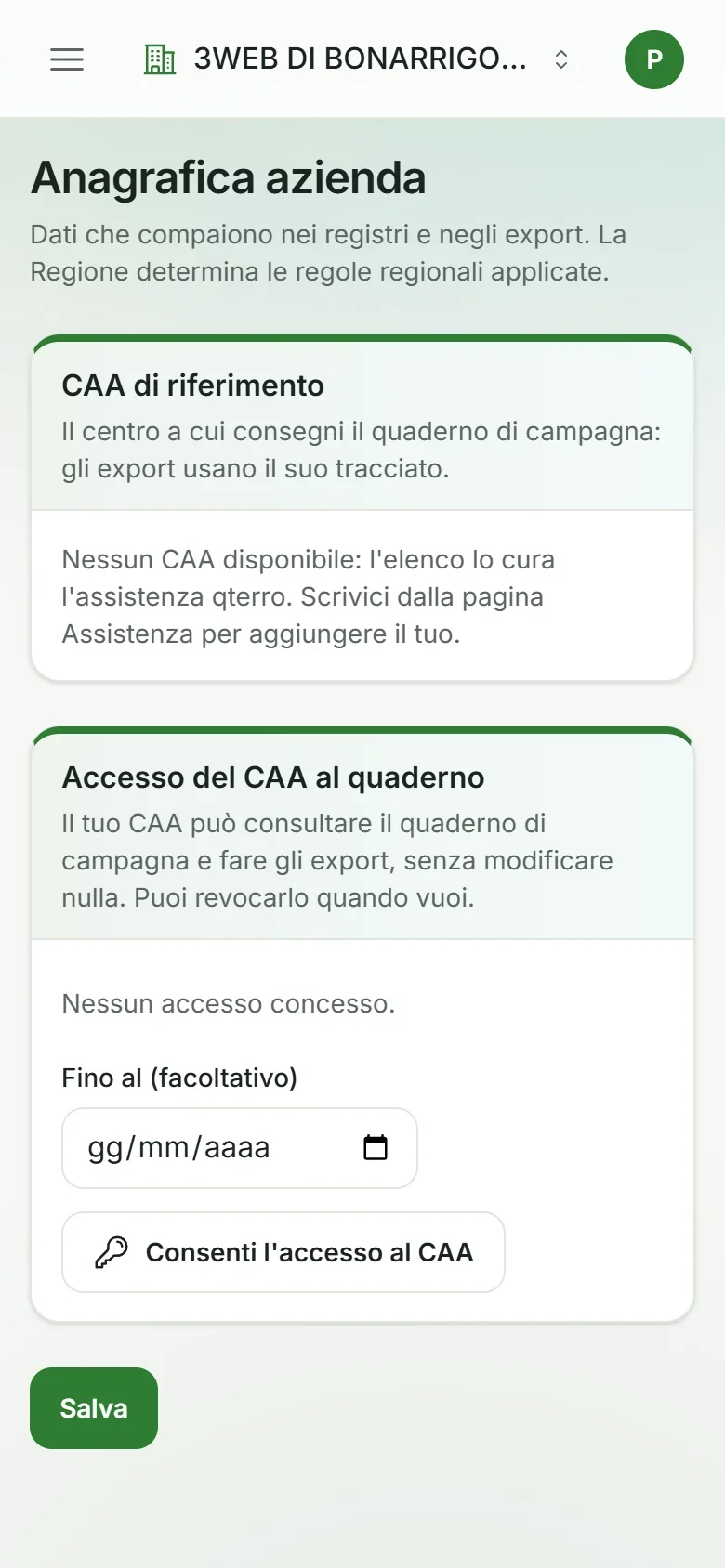
- il mandato al CAA e il suo accesso in sola lettura.
Per i CAA e gli studi che seguono più aziende c'è la pagina dedicata al software per agronomi e CAA. Tutte le funzioni sono nelle caratteristiche.
Domande sull'export per il CAA
In quali formati esce l'export per il CAA?
JSON, XML, CSV ed Excel, secondo il tracciato definito per il CAA. Il tracciato ha una versione, indicata sotto la scelta del CAA.
Il mio CAA non è nell'elenco: cosa faccio?
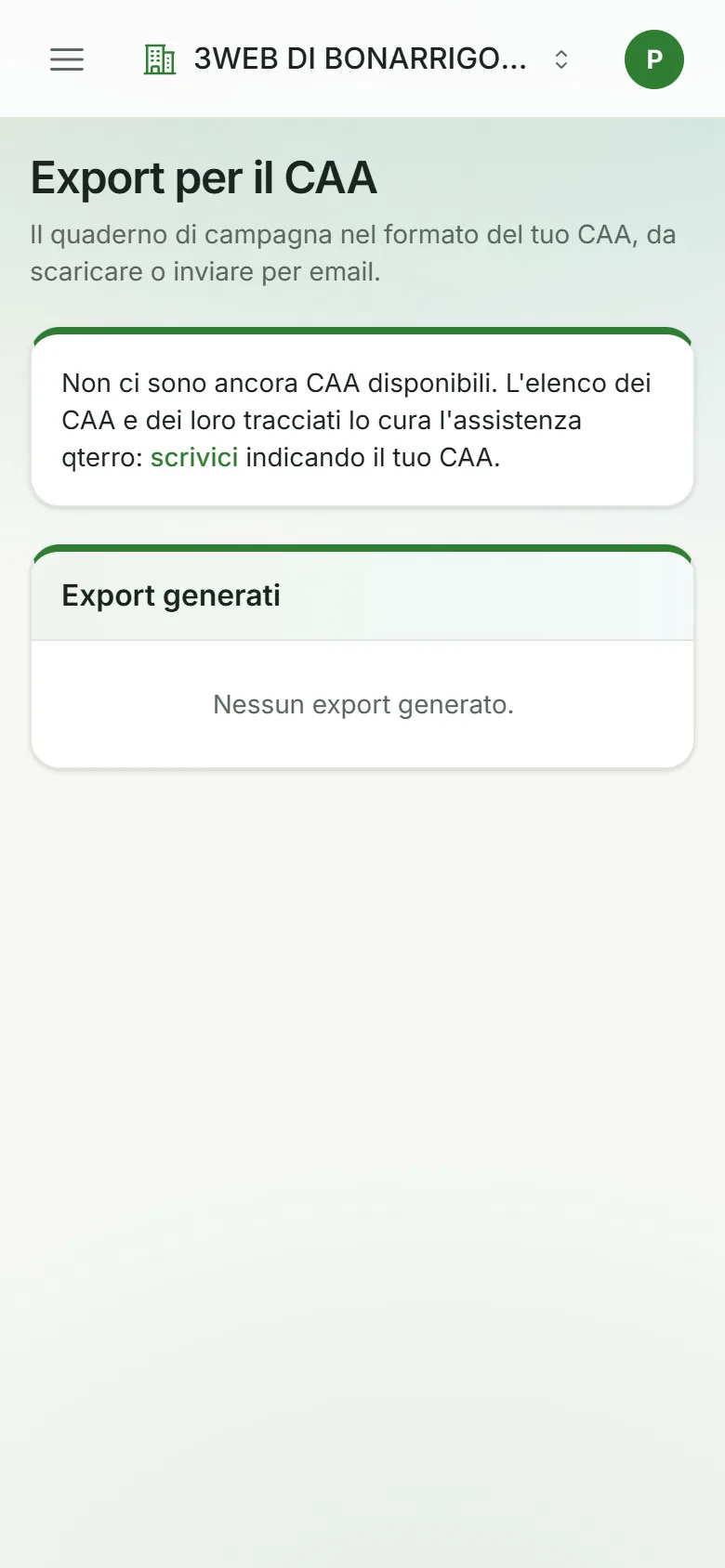
L'elenco dei CAA e dei loro tracciati lo cura l'assistenza qterro. Scrivici dalla pagina Assistenza dell'applicazione o dai contatti del sito: concordiamo il tracciato con il CAA e lo aggiungiamo.
Cosa succede se correggo un trattamento già consegnato?
La correzione è sempre una nuova versione con un motivo. Nel successivo export per il CAA esce come rettifica, o come annullamento se hai annullato la registrazione.
qterro invia i dati al SIAN?
No. Il file va al CAA, che lo importa nel proprio software e lo trasmette tramite i servizi di interoperabilità. Il collegamento diretto al SIAN non è disponibile.
Le altre funzioni di qterro, una per una
- Software per agronomi e CAAPiù aziende con un solo accesso, ruoli e deleghe, controlli verificabili e mandato del CAA in sola lettura.
- Tracciabilità, magazzino e costiLotti dalla raccolta, giacenze che si scaricano da sole e costi per coltura calcolati dalle registrazioni.
- Registrazione rapida dal campoTrattamenti, concimazioni, irrigazioni e raccolte dal telefono, con preferiti e dati proposti.
- Controlli spiegabiliSemaforo, frasi chiare e, per i tecnici, regola, versione e fonte di ogni controllo.
- Autorizzazioni dei prodottiRegistro del Ministero della Salute aggiornato ogni settimana, storico, revoche ed etichette approvate.
- Lavoro senza reteRegistri in campo senza segnale: i dati restano sul telefono e partono al ritorno della rete.