
Il manuale quaderno di campagna è pensato per chi usa qterro ogni giorno: titolari, operatori, agronomi e consulenti dei CAA. Se cerchi una panoramica delle funzioni, parti dalle caratteristiche; se hai un problema, vai al supporto.
1. Primo accesso e configurazione
L'account viene attivato da noi: ricevi l'indirizzo di accesso e una password provvisoria, da cambiare al primo ingresso. La password deve avere almeno 10 caratteri, con lettere e numeri. Da Impostazioni, Profilo e sicurezza, puoi attivare il codice temporaneo con un'app di autenticazione.
Al primo accesso parte la configurazione iniziale in otto passi; è il primo capitolo del manuale quaderno di campagna perché prepara tutto il resto:
- Benvenuto: cosa ti servirà nei passi successivi.
- Azienda: ragione sociale, CUAA, partita IVA e Regione. La Regione decide le regole regionali applicate ai controlli.
- Campagna: la campagna agraria corrente, con data di inizio e di fine.
- Appezzamenti: il primo appezzamento disegnato sulla mappa, oppure l'import del piano colturale grafico.
- Operatori: chi esegue i trattamenti, con numero e scadenza del patentino.
- Macchine: irroratrici e attrezzature, con data dell'ultimo e del prossimo controllo funzionale.
- Preferenze: tema, colori e avvisi.
- Riepilogo: controlli i dati e concludi.
Puoi uscire in qualsiasi momento con Continua più tardi: i dati inseriti restano salvati.
2. Come è organizzato il menu
Il menu a sinistra, che sul telefono si apre con l'icona in alto, segue il lavoro dell'azienda. Questo manuale quaderno di campagna usa gli stessi nomi.
| Gruppo | Voci |
|---|---|
| Azienda | Dashboard, Anagrafica, Le mie aziende, Campagne agrarie, Operatori e patentini, Macchine, Contoterzisti, Fonti idriche, Documenti, Regimi e certificazioni, Utenti e deleghe |
| Campo | Appezzamenti, Colture ed eventi, Meteo |
| Registri | Trattamenti, Fertilizzazioni, Irrigazioni, Senza rete, Da sistemare, Raccolte e lotti, Lavori dei contoterzisti |
| Magazzino | Siti di stoccaggio, Prodotti fitosanitari, Fertilizzanti, Giacenze, Acquisti |
| Conformità | Controlli, Scadenze, Bilancio dell'azoto, Registro attività |
| Report | Registri PDF, Export per il CAA, Evidenze PAC, Costi |
| Impostazioni | Profilo e sicurezza, Assistenza |
In alto trovi il nome dell'azienda aperta: se ne gestisci più di una, il selettore ti fa passare dall'una all'altra.
3. Anagrafica, CAA e campagne
In Anagrafica completi i dati che compaiono nei registri e negli export: ragione sociale, CUAA, partita IVA, legale rappresentante, sede, Regione, telefono, email e PEC.
Nella stessa pagina scegli il CAA di riferimento: gli export useranno il suo tracciato. Se il tuo CAA non è in elenco, scrivici dall'assistenza e lo aggiungiamo. Sempre qui puoi concedere al CAA l'accesso in sola lettura al quaderno, con una data di fine facoltativa, e revocarlo quando vuoi.
In Campagne agrarie crei l'annata (per esempio 2026, oppure 2025/2026) con le sue date. Ogni registrazione appartiene a una campagna, così le annate restano separate e confrontabili.
4. Operatori, macchine, fonti idriche e documenti
- Operatori e patentini: nome, codice fiscale, numero del certificato, ente, data di rilascio e scadenza. Un patentino scaduto genera un avviso quando l'operatore registra un trattamento.
- Macchine: marca, modello, matricola e controlli funzionali. La scadenza del controllo entra nel calendario.
- Fonti idriche: pozzi, consorzi e altre fonti, con la concessione.
- Documenti: fatture, DDT, schede di sicurezza, patentini, certificati e analisi, collegati a operatori, macchine o fonti idriche e con la loro scadenza.
5. Appezzamenti e piano colturale
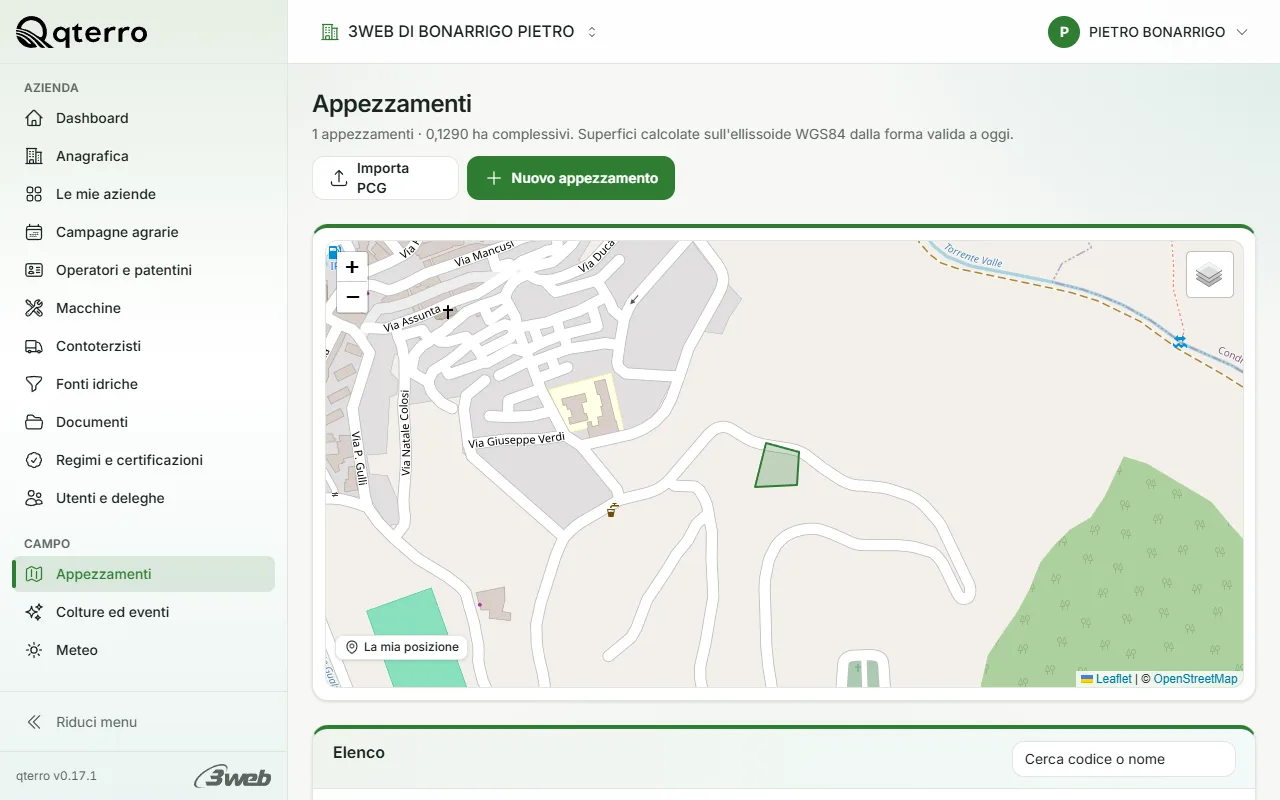
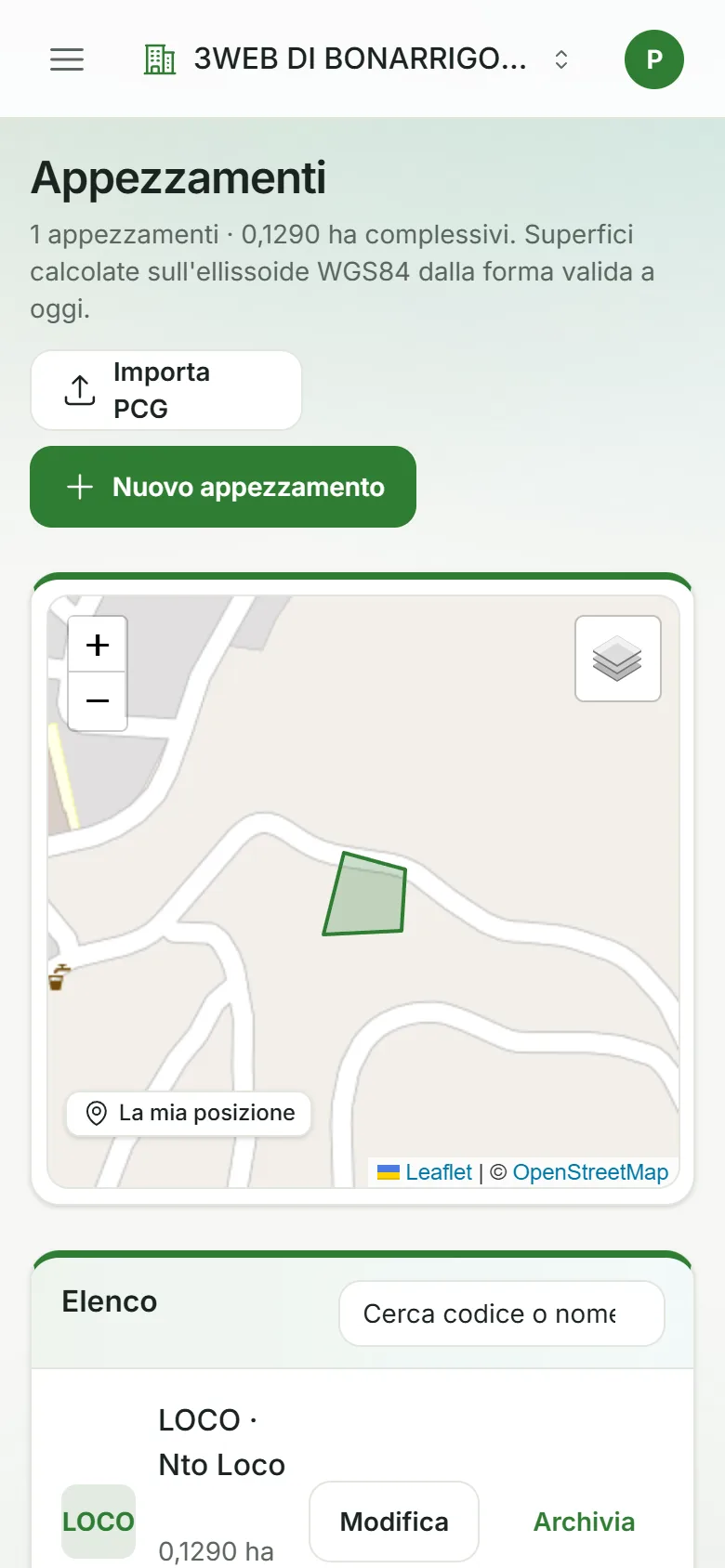
Apri Campo, Appezzamenti e scegli Nuovo appezzamento. Disegna il contorno sulla mappa (stradale o satellitare) oppure usa La mia posizione quando sei in campo. La superficie viene calcolata dalla forma; puoi collegare le particelle catastali (comune, foglio, mappale).
Se hai il piano colturale grafico, usa Importa PCG e carica un file GeoJSON o CSV. Ogni import crea una versione: la forma di un appezzamento vale da una data in poi e quelle precedenti restano nello storico, così le registrazioni passate non cambiano.
Nella scheda dell'appezzamento indichi anche se ricade in zona vulnerabile ai nitrati: serve al bilancio dell'azoto.
6. Colture ed eventi colturali
In Colture ed eventi associ a ogni appezzamento la coltura della campagna, scelta dal catalogo con codice EPPO, e la varietà. Le colture permanenti come vite e agrumi si riportano automaticamente nella campagna successiva.
Gli eventi colturali (semina, trapianto, fioritura, lavorazioni, potature, sfalci) si registrano anche su più appezzamenti insieme. La fase fenologica si sceglie con la scala BBCH e viene proposta nei trattamenti successivi.
7. Come registrare un trattamento
Questo è il capitolo più consultato del manuale quaderno di campagna. Ecco come registrare un trattamento dal telefono o dal computer con la schermata rapida:
- Apri Registri, Trattamenti e tocca Nuovo trattamento.
- In Quando controlla la data (è proposta quella di oggi).
- In Cosa hai trattato tocca la coltura: si selezionano tutti i suoi appezzamenti. Puoi togliere quelli non trattati.
- In Prodotto usato cerca per nome, numero di registrazione, sostanza attiva o titolare. In cima trovi preferiti, prodotti in magazzino e usati di recente; la stella aggiunge un prodotto ai preferiti.
- Indica la quantità usata in tutto. qterro la trasforma in dose per ettaro e propone l'ultima dose usata su quella coltura.
- Se serve apri Altri dettagli: chi ha trattato, con quale macchina, ora di inizio, meteo (con il pulsante che compila dai dati del giorno), avversità e note.
- Guarda il semaforo dei controlli e tocca Salva il trattamento.
Per più prodotti nello stesso intervento aggiungili uno dopo l'altro. Il registro dei trattamenti si aggiorna subito e il magazzino scarica le quantità.
Il Modulo completo, in alto a destra, serve per i trattamenti in ambienti chiusi (dose per metro quadro o cubo), la concia delle sementi e i prodotti agricoli immagazzinati, che richiedono campi diversi secondo il Regolamento (UE) 2023/564.
8. Concimazioni
In Fertilizzazioni, Nuova concimazione segui gli stessi passi del trattamento. Il fertilizzante si cerca nel catalogo tratto dal Registro MASAF. Se il prodotto non c'è, aggiungilo con il nome e il titolo scritto sul sacco, per esempio 20 10 10: azoto, fosforo e potassio per ettaro vengono calcolati. Letami e liquami si registrano come effluenti e contano nel limite dell'azoto da effluenti.
9. Irrigazioni
In Irrigazioni, Nuova irrigazione indichi data, ora, colture irrigate e quantità in millimetri o in metri cubi totali (1 mm su un ettaro corrisponde a 10 metri cubi), il metodo, la fonte idrica e la durata.
10. Lavorare senza rete
Sul telefono aggiungi qterro alla schermata iniziale dal menu del browser. Prima di andare in campo apri la voce Senza rete: il telefono scarica il pacchetto con colture, prodotti e operatori. Senza segnale puoi registrare trattamenti, concimazioni, irrigazioni e raccolte e consultare i dati. Al ritorno della rete le registrazioni si inviano da sole; quelle che non superano i controlli finiscono in Da sistemare, dove le completi.
11. Correggere una registrazione
Una regola che questo manuale quaderno di campagna ripete spesso: nessuna registrazione si cancella. Apri l'operazione e scegli Rettifica: da lì la correggi oppure la annulli se non doveva esistere. In entrambi i casi scrivi il motivo: la versione precedente resta consultabile e la modifica compare nel Registro attività con data, autore e valori prima e dopo. Le rettifiche aggiornano anche magazzino e controlli.
12. Magazzino e acquisti
In Acquisti registri fatture e DDT con le righe dei prodotti e allega il file. In Giacenze vedi le quantità per prodotto e puoi registrare una conta. Ogni trattamento o concimazione scarica il magazzino; se un prodotto è stato fornito da terzi segnalalo come non preso dal magazzino. In Siti di stoccaggio descrivi i depositi di fitosanitari e fertilizzanti.
13. Raccolte e lotti
In Raccolte e lotti, Nuova raccolta indichi coltura, appezzamenti e quantità: qterro propone il codice del lotto e controlla i tempi di carenza dei trattamenti. Dalla scheda del lotto registri le consegne e scarichi il PDF con campi, trattamenti con dosi e carenze, concimazioni, irrigazioni e destinatari.
14. Contoterzisti
In Contoterzisti inserisci l'impresa e il patentino. Quando un'operazione è eseguita da un contoterzista, la prova dell'intervento è la sua conferma in app (se ha un utente con ruolo contoterzista) oppure la scheda firmata allegata. In Lavori dei contoterzisti vedi cosa manca.
15. Controlli e scadenze
Nel manuale quaderno di campagna i controlli hanno un capitolo a sé perché sono la parte che ti fa risparmiare più errori. La pagina Controlli riassume cosa correggere, cosa controllare, le scadenze e la percentuale di operazioni senza avvisi. Con Ricontrolla la campagna riapplichi le regole a tutte le registrazioni; il ricontrollo avviene comunque ogni notte. In Scadenze trovi patentini, controlli funzionali, concessioni idriche, documenti e prodotti ritirati; ogni mattina le nuove scadenze arrivano per email al titolare.
16. Biologico e produzione integrata
In Regimi e certificazioni indichi da quale data un appezzamento è in biologico o in produzione integrata. Da quel giorno qterro controlla anche i mezzi ammessi in biologico e, dove il disciplinare regionale è stato caricato, le sostanze previste per la coltura. Il certificato si carica in Documenti.
17. Registri PDF, export e report
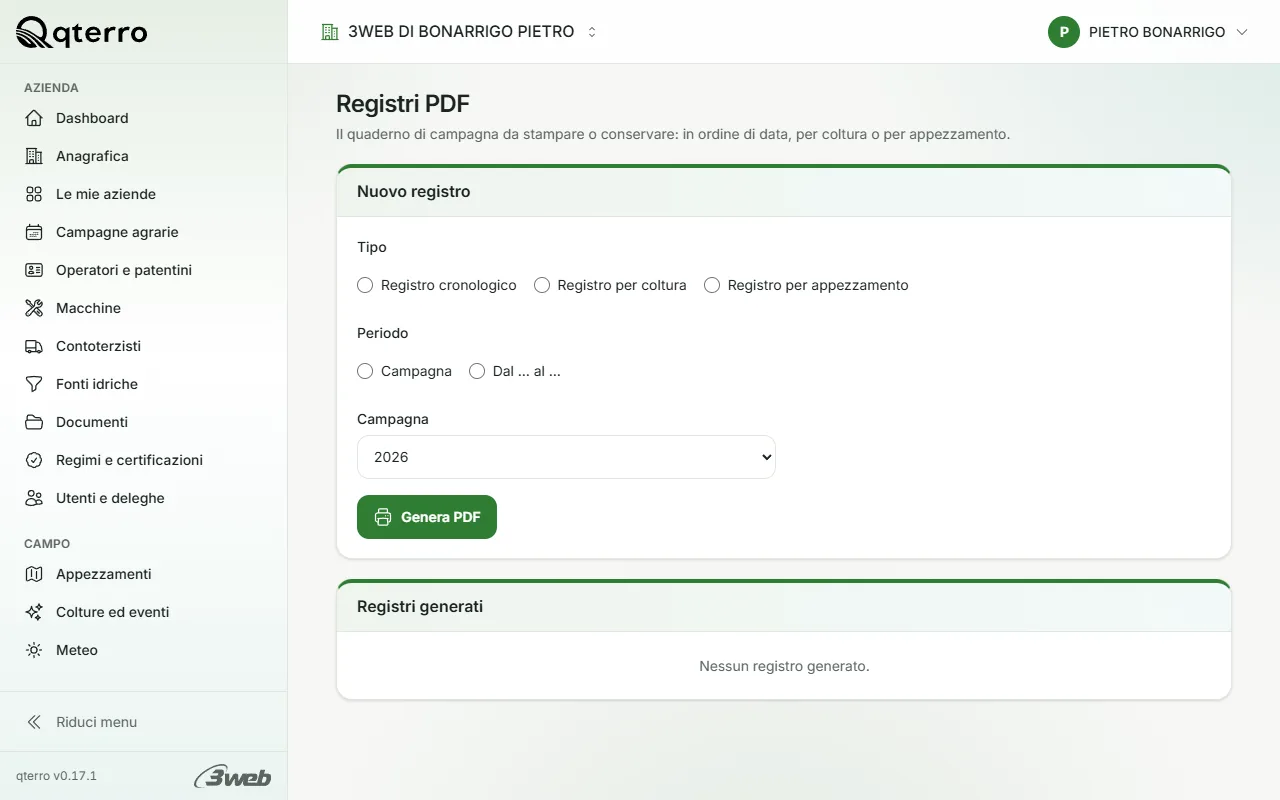
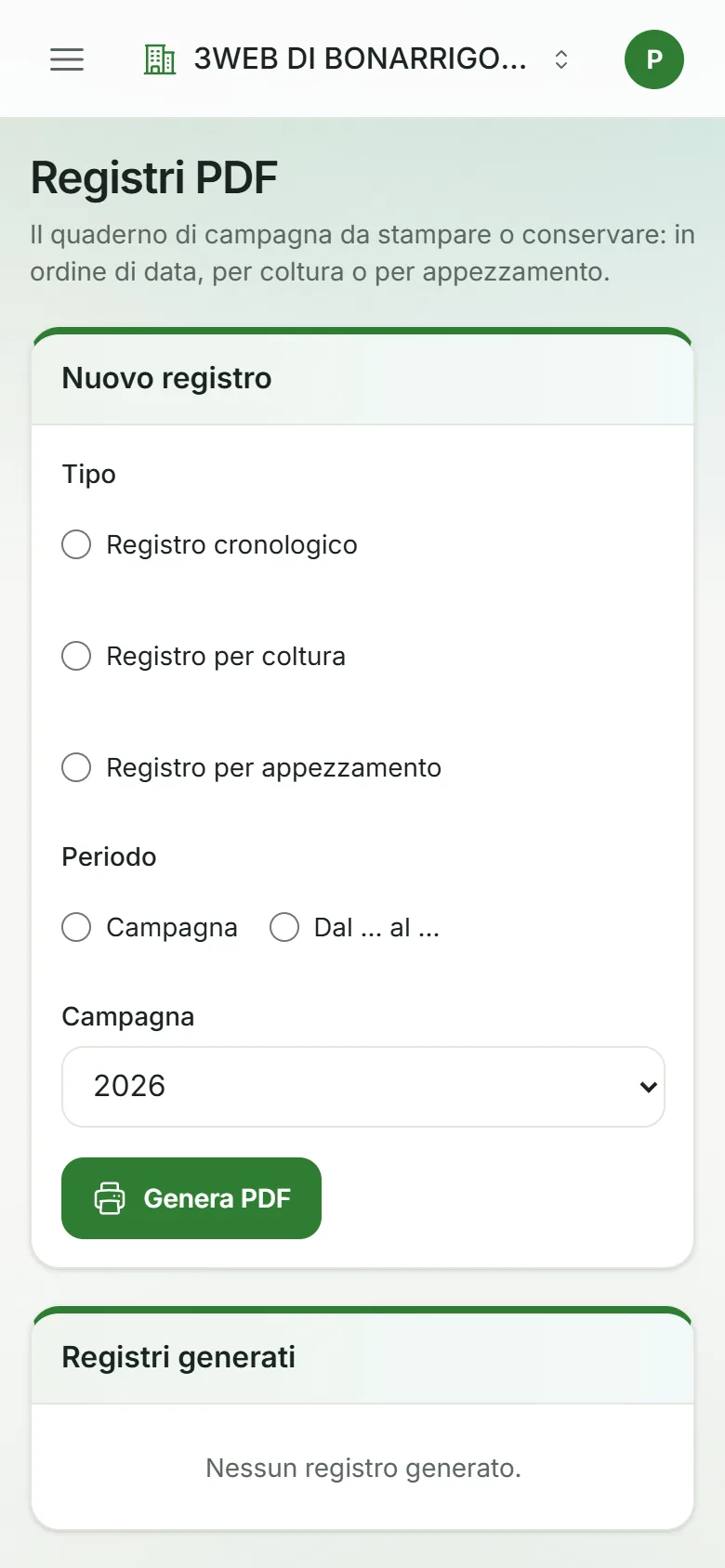
- Registri PDF: registro cronologico, per coltura o per appezzamento, per campagna o per periodo.
- Export per il CAA: il quaderno nel tracciato del tuo CAA in JSON, XML, CSV o Excel, da scaricare o inviare per email. L'export propone solo i record nuovi o rettificati ed elenca quelli incompleti. Puoi segnare l'esito come importato o rifiutato.
- Bilancio dell'azoto: azoto da effluenti, azoto totale, fosforo e potassio per appezzamento e anno, confrontati con i limiti della Regione; si salva e si stampa.
- Evidenze PAC: per ogni appezzamento rotazione, trattamenti, concimazioni, irrigazioni, raccolto e certificati dell'anno, in un fascicolo PDF per il CAA.
- Costi: costi della campagna per coltura da prodotti, ore di operatori e macchine, contoterzisti, acqua e altri costi, con le voci che mancano per un calcolo completo.
18. Utenti, deleghe e sicurezza
Con il piano multi azienda, in Utenti e deleghe aggiungi persone con un ruolo: titolare, agronomo o tecnico, operatore, contoterzista, revisore. Ognuno entra con la propria email e password. Le deleghe temporanee danno un ruolo in più per un periodo e finiscono da sole. Il consulente del CAA non si aggiunge qui: si autorizza da Anagrafica.
In Le mie aziende vedi quante aziende stai usando rispetto a quelle previste dal tuo abbonamento e puoi aggiungerne una.
19. Assistenza
Da Assistenza, Nuova richiesta scegli la categoria, descrivi il problema e allega fino a cinque file. Le risposte arrivano nella stessa conversazione. Se serve guardare i tuoi dati, ti chiediamo un accesso assistito a tempo, con motivo registrato.
Il formato dei registri segue il Regolamento di esecuzione (UE) 2023/564. Le soglie regionali e i disciplinari sono indicativi e vanno verificati con il tecnico.
Domande sul manuale quaderno di campagna
Dove trovo il manuale quaderno di campagna quando sono nell'applicazione?
Questa pagina è il manuale completo. Nell'applicazione ogni schermata ha una breve spiegazione sotto il titolo; per dubbi specifici apri una richiesta da Impostazioni, Assistenza.
Posso interrompere la configurazione iniziale?
Sì. Il salvataggio è parziale: con «Continua più tardi» torni alla dashboard e riprendi dallo stesso passo quando vuoi.
Perché un prodotto mostra «Dati di etichetta mancanti»?
Gli open data ministeriali non contengono usi, dosi e tempi di carenza. Finché qualcuno non li inserisce dall'etichetta, i controlli su dose e carenza danno un avviso. Una volta inseriti e approvati valgono per tutte le registrazioni.
Come mando i dati al mio CAA?
Scegli il CAA in Anagrafica, poi genera l'export da Report, Export per il CAA. Puoi scaricarlo o inviarlo per email. In alternativa concedi al CAA l'accesso in sola lettura e lascia che generi l'export da solo.